
wavespeed

Bilddetails

Sehen Sie, was wavespeed-Upscaling verbessern kann

wavespeed-Upscaling lässt sich am besten als kontrollierter Vergrößerungsprozess verstehen: Beginnen Sie mit einem geeigneten Ausgangsbild, prüfen Sie die wichtigen Kanten und begutachten Sie das vergrößerte Ergebnis vor der Auslieferung.

Prüfen Sie das Ergebnis vor der Auslieferung
Abstrakte Wavespeed-Grafik zur Bildverbesserung

Drei Prüfschritte für eine sauberere Vergrößerung

Bei einem zuverlässigen Vergrößerungsprozess geht es weniger darum, ein Bild einfach größer zu machen, als vielmehr darum, die Details zu bewahren, die Menschen zuerst auffallen.

  1. 1

    Ausgangsbild prüfen

    Prüfen Sie Schärfe, Komprimierung, Beleuchtung und die kleinsten wichtigen Merkmale vor der Vergrößerung. Ein schwaches Ausgangsbild kann das Endergebnis einschränken.

  2. 2

    Sichtbare Details rekonstruieren

    Der Vergrößerungsschritt erhöht die Arbeitsauflösung und versucht dabei, Konturen, Texturen, Text und Gesichtszüge stimmig zu erhalten.

  3. 3

    Kanten prüfen

    Vergleichen Sie das Ergebnis in der vorgesehenen Anzeigegröße. Achten Sie besonders auf Schrift, Haare, sich wiederholende Muster und kontrastreiche Kanten.

Verwandte Workflows

Wählen Sie den passenden angrenzenden Workflow für Ihre Bildvergrößerung.

Vorher und nachher: Was sich ändert

Beim Vergleich zählt nicht nur die größere Bildfläche, sondern auch, ob wichtige Details in der neuen Größe glaubwürdig bleiben.

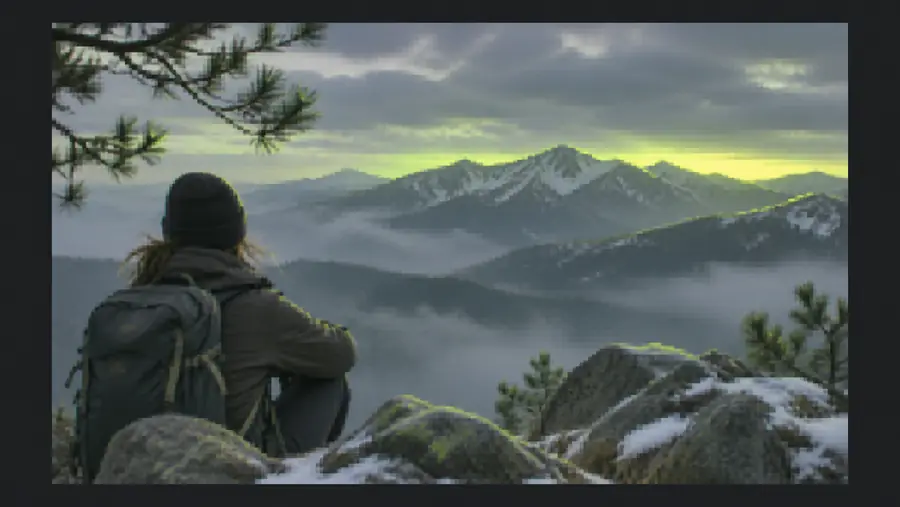
Für einen Upscaling-Vergleich vorbereitetes Ausgangsbild Ausgangsbild
Vergrößertes Bildergebnis zur Überprüfung der Details Vergrößertes Ergebnis
Vergleichen Sie Schriftzüge, Kanten, Texturen sowie kleine Details an Gesichtern oder Produkten bei gleichem Betrachtungsmaßstab.

Grenzen und Einschränkungen

Hochskalieren kann dafür sorgen, dass ein Bild auch in größerer Darstellung gut aussieht, aber es kann nicht jede Art fehlender Information wiederherstellen.

Eine unscharfe Vorlage bleibt begrenzt

Wenn das Original stark unscharf oder stark komprimiert ist, kann die Vergrößerung die Unschärfe deutlicher sichtbar machen, statt sie zu entfernen.

Abhilfe

Verwenden Sie das schärfste verfügbare Original und vermeiden Sie es, eine komprimierte Kopie wiederholt zu speichern.

Winzige Schrift kann weiterhin unleserlich sein

Kleine Beschriftungen, feine Typografie und dünne Linien können uneinheitlich rekonstruiert werden, wenn die Vorlage zu wenige Pixel enthält.

Abhilfe

Bewahren Sie ein sauberes Original auf oder erstellen Sie wichtige Texte für das endgültige Layout separat neu.

Hinzugefügte Details sind kein Beleg

Ein vergrößertes Ergebnis kann überzeugend aussehen und dennoch eine Textur, ein Muster oder ein Gesichtsmerkmal verändern, das in der Vorlage undeutlich war.

Abhilfe

Vergleichen Sie wichtige Bildbereiche vor der Veröffentlichung oder dem Druck mit dem Original.

Hochskalieren ist keine Retusche

Hochskalieren ersetzt weder das Entfernen von Objekten noch das Ändern der Bildkomposition, das Korrigieren der Belichtung oder das Beheben größerer Bildschäden.

Abhilfe

Schließen Sie diese Bearbeitungen zuerst ab und vergrößern Sie das Bild erst im letzten Schritt.

Quellbild im Vergleich zum hochskalierten Ergebnis

Nutzen Sie diese Gegenüberstellung, um zu entscheiden, ob die Vergrößerung die tatsächlichen Anforderungen an die Ausgabe erfüllt.

Quellbild
Hochskaliertes Ergebnis

Leinwandgröße

Quellbild

Ursprüngliche Pixelabmessungen

Hochskaliertes Ergebnis

Größere Arbeitsabmessungen

Feine Kanten

Ausgangsbild

Kann beim Vergrößern gezackt oder unscharf wirken

Hochskaliertes Ergebnis

Soll auch in größerer Darstellung sauberer wirken

Vorhandene Details

Ausgangsbild

Nur die im Ausgangsbild erfassten Informationen

Hochskaliertes Ergebnis

Kann klarer wirken, sollte aber weiterhin mit dem Ausgangsbild verglichen werden

Kleine Schrift

Ausgangsbild

Bei Anzeigegröße oft schwer zu lesen

Hochskaliertes Ergebnis

Kann besser lesbar sein, ist aber nicht garantiert exakt

Bildkomposition

Ausgangsbild

Ursprünglicher Bildausschnitt und ursprüngliche Platzierung

Hochskaliertes Ergebnis

Bleiben normalerweise erhalten, sofern sie nicht durch eine andere Bearbeitung verändert werden

Eingabebild in bestmöglicher Qualität

Ausgangsbild

Scharfe, gut ausgeleuchtete, möglichst wenig komprimierte Datei

Hochskaliertes Ergebnis

Hängt ebenfalls von der Qualität der Quelldatei und einer sorgfältigen Prüfung ab

Hauptrisiko

Quellbild

Unzureichende Auflösung für den vorgesehenen Verwendungszweck

Hochskaliertes Ergebnis

Plausibel wirkende Details, die im Quellbild nicht vorhanden waren

Sorgen Sie dafür, dass sich das vergrößerte Bild verwenden lässt

Verwenden Sie ein klares Quellbild, beschreiben Sie, welche Details korrekt bleiben müssen, und prüfen Sie das Ergebnis in der vorgesehenen Größe. Wavespeed bietet Ihnen einen gezielten Ausgangspunkt, um zu testen, ob die Vergrößerung das Bild für Ihren tatsächlichen Bedarf verbessert.

Bild hochskalieren
  • Beginnen Sie mit dem saubersten verfügbaren Quellbild
  • Benennen Sie die wichtigsten Details
  • Prüfen Sie das Ergebnis vor der Veröffentlichung

FAQ zum Upscaling mit wavespeed

Es vergrößert ein Bild und versucht dabei, sichtbare Details zu erhalten oder deren Erscheinungsbild zu verbessern. Das Ergebnis hängt weiterhin von der Qualität, Schärfe und Komprimierung des Quellbilds ab.

Es kann ein leicht unscharfes Bild in größerem Format besser nutzbar machen, aber Informationen, die nie erfasst wurden, nicht zuverlässig wiederherstellen. Vergleichen Sie bei wichtigen Projekten das vergrößerte Ergebnis mit dem Original und betrachten Sie zweifelhafte Details kritisch.

Manchmal verbessert die Vergrößerung die wahrgenommene Lesbarkeit kleiner Schrift, besonders wenn das Quellbild bereits recht scharf ist. Eine exakte Wiederherstellung des Textes ist jedoch nicht garantiert. Wichtige Beschriftungen sollten daher überprüft oder anhand einer sauberen Vorlage neu erstellt werden.

Prüfen Sie kontrastreiche Kanten, Gesichter, Haare, sich wiederholende Muster, Produktetiketten und feine Texturen. Betrachten Sie das Bild auch in der Größe und aus der Entfernung, in der es tatsächlich verwendet wird, da Bildfehler je nach Skalierung unterschiedlich sichtbar sein können.

Jetzt erstellen
Jetzt erstellen